چطور اطلاع رسانی سفارش های فروشگاه اینترنتی را پیامکی کنیم؟
مشتری پرداخت کرده اما نمی داند سفارش ثبت شده یا چه زمانی ارسال می شود. شما هم مرتب به سؤال «سفارش من چه شد» پاسخ می دهید. با پیامک ووکامرس می توانید وضعیت سفارش را خودکار اطلاع دهید. مسیر اجرا شامل اتصال افزونه به پنل پیامکی، تنظیم شماره مشتری، انتخاب وضعیت ها و آزمایش ارسال است.
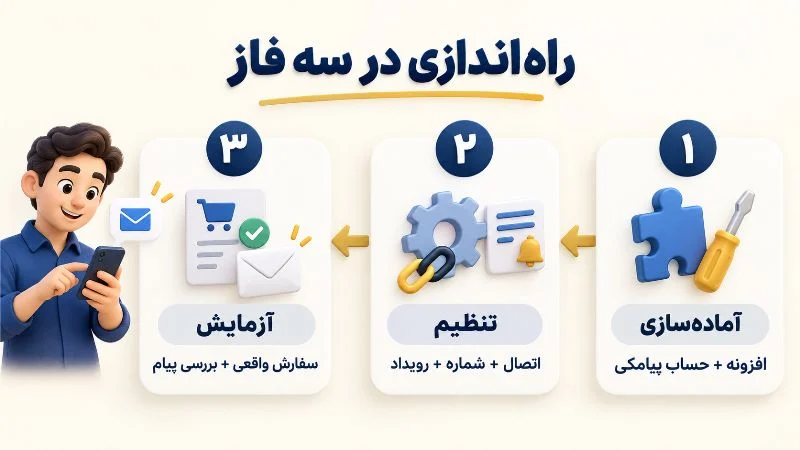
مسیر راه اندازی اطلاع رسانی پیامکی سفارش ها
برای شروع، لازم نیست همه قابلیت های افزونه را فعال کنید. ابتدا تأیید سفارش را راه بیندازید. بعد اطلاع رسانی مراحل بعدی را اضافه کنید تا اگر مشکلی پیش آمد، محل آن مشخص باشد.
| مرحله | کاری که انجام می دهید | نتیجه مورد انتظار |
| آماده سازی | بررسی ووکامرس و حساب پیامکی | مشخص شدن پیش نیازها |
| نصب | فعال سازی افزونه سازگار | دسترسی به تنظیمات پیامک |
| اتصال | وارد کردن اطلاعات وب سرویس | ارتباط فروشگاه با سامانه |
| شماره مشتری | انتخاب فیلد موبایل سفارش | ارسال به گیرنده درست |
| تنظیم پیام ها | تعیین رویداد و متن | اطلاع رسانی متناسب با سفارش |
| آزمایش | ثبت سفارش با شماره خودتان | بررسی عملکرد قبل از استفاده مشتریان |
معیار پایان کار فقط ذخیره تنظیمات نیست. باید یک سفارش آزمایشی ثبت کنید و پیام درست را روی گوشی ببینید.
پیش نیازهای ارسال پیامک در ووکامرس
پیش از نصب افزونه، این موارد را آماده کنید:
- فروشگاه فعال: ثبت سفارش و تغییر وضعیت در ووکامرس باید درست کار کند.
- حساب پیامکی: دسترسی به وب سرویس و اعتبار کافی برای آزمایش داشته باشید.
- روش ارسال: مشخص کنید از خط در دسترس حساب استفاده می کنید یا پترن.
- شماره آزمایشی: برای سفارش آزمایشی، شماره ای وارد کنید که به آن دسترسی دارید.
- نسخه پشتیبان: قبل از تغییر افزونه ها، از سایت پشتیبان بگیرید.
هنگام انتخاب افزونه، سازگاری نسخه آن با وردپرس و ووکامرس فروشگاه را بررسی کنید. اگر از تسویه حساب بلوکی یا ذخیره سازی سفارش HPOS استفاده می کنید، پشتیبانی از همین امکانات را در توضیحات نسخه یا از پشتیبانی افزونه تأیید کنید.
تأیید سازگاری را به نصب موفق محدود نکنید. ممکن است افزونه فعال شود اما شماره مشتری یا رویداد سفارش را در ساختار فروشگاه شما درست دریافت نکند.
مراحل تنظیم پیامک ووکامرس در وردپرس
مرحله اول افزونه را نصب کنید
فایل افزونه را از منبع معرفی شده توسط ارائه دهنده دریافت کنید. سپس در پیشخوان وردپرس به بخش «افزونه ها» بروید و گزینه افزودن افزونه را انتخاب کنید. فایل فشرده را بارگذاری و افزونه را فعال کنید.
برای آشنایی با قابلیت ها و مشاهده راهنمای تصویری نصب و اتصال، صفحه پیامک ووکامرس را ببینید. این راهنما تنظیمات افزونه فارسی و اتصال به سامانه پیام رسان را توضیح می دهد. هنگام اجرا، حالت اتصال متناسب با حساب خود را انتخاب کنید.
اگر قبلاً افزونه دیگری برای اطلاع رسانی سفارش نصب کرده اید، بررسی کنید همان رویداد را پیامکی نکند. دو افزونه فعال ممکن است برای یک سفارش دو پیام مشابه بفرستند.
مرحله دوم فروشگاه را به پنل پیامکی وصل کنید
در نسخه توضیح داده شده در راهنمای پیام رسان، تنظیمات اتصال در تب «وب سرویس» بخش پیامک ووکامرس قرار دارد. برای ارسال عادی، درگاه Payam-resan.com را انتخاب کنید، کلید دسترسی API و شماره فرستنده مجاز حساب را وارد کنید و کلمه عبور را خالی بگذارید.
در حالت پترن، درگاه payam-resan.com پترن را انتخاب و کلید دسترسی را وارد کنید. طبق همین راهنما، در این حالت رمز عبور و فرستنده لازم نیست. نام گزینه ها را با نسخه نصب شده تطبیق دهید.
تنظیمات را ذخیره کنید. اگر ارسال آزمایشی در افزونه وجود دارد، ابتدا یک پیام به شماره خودتان بفرستید. در غیر این صورت، آزمایش را با سفارش انجام دهید.
کلید API را مانند رمز حساب نگه دارید. آن را داخل متن پیامک، صفحه عمومی سایت یا تصویر آموزشی قابل انتشار قرار ندهید.
مرحله سوم فیلد شماره مشتری را مشخص کنید
در تنظیمات پیامک مشتری، فیلدی را انتخاب کنید که شماره موبایل سفارش در آن ذخیره می شود. اگر فرم پرداخت سفارشی دارید، صرفاً نام ظاهری «شماره تماس» را ملاک قرار ندهید؛ مقدار ذخیره شده در سفارش را بررسی کنید.
یک سفارش آزمایشی باز کنید. آیا شماره خریدار در جزئیات آن وجود دارد؟ آیا شماره موبایل است یا تلفن ثابت؟ اگر شماره درست ذخیره نشده باشد، تغییر متن پیامک مشکل را حل نمی کند.
برای آزمون اولیه، شماره را با ارقام انگلیسی وارد کنید. سپس قالب هایی را که مشتریان شما استفاده می کنند، مانند ارقام فارسی یا پیش شماره کشور، جداگانه آزمایش کنید.
شماره پیامک مدیر و مشتری را جدا تنظیم کنید. اشتباه در این بخش ممکن است جزئیات سفارش را برای گیرنده نادرست بفرستد.
مرحله چهارم وضعیت های مناسب را انتخاب کنید
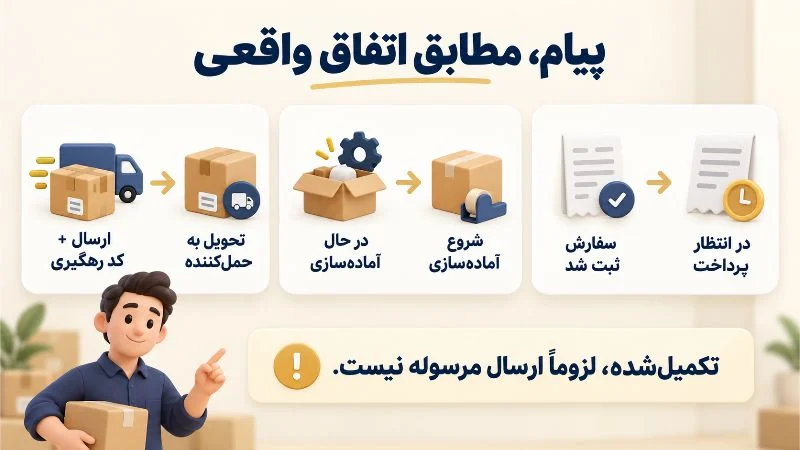
هر تغییر وضعیت لازم نیست پیامک داشته باشد. برای شروع، پیام تأیید سفارش، اطلاع رسانی اقدام لازم و خبر ارسال مرسوله را در اولویت بگذارید.
| وضعیت یا رویداد | پیام مناسب برای مشتری | نکته اجرایی |
| در انتظار پرداخت | ثبت سفارش و نیاز به پرداخت | تأیید دریافت وجه ننویسید |
| در حال انجام | تأیید ورود سفارش به آماده سازی | متن را با روش پرداخت هماهنگ کنید |
| در انتظار بررسی | اطلاع از بررسی سفارش یا پرداخت | وعده شروع ارسال ندهید |
| ارسال مرسوله | اعلام ارسال و کد رهگیری | به ثبت واقعی ارسال متصل شود |
| لغو شده | اعلام لغو و راه ارتباط | علت نامشخص را حدس نزنید |
طبق مستندات ووکامرس، «در انتظار پرداخت» یعنی پرداخت هنوز تأیید نشده است. وضعیت Processing معمولاً پس از دریافت پرداخت و پیش از تکمیل سفارش استفاده می شود. Completed نیز تکمیل سفارش را نشان می دهد و به خودی خود رویداد تحویل بسته به پست نیست.
برای نمونه، متن «پرداخت شما دریافت شد» را بدون آزمون روی همه سفارش های «در حال انجام» قرار ندهید. سناریوی پرداخت در محل و رفتار درگاه فروشگاه را نیز بررسی کنید.
مرحله پنجم متن هر پیامک را تنظیم کنید
هر پیام باید سه چیز را روشن کند: کدام فروشگاه، کدام سفارش و چه اتفاقی. اگر مشتری باید کاری انجام دهد، همان اقدام را کوتاه بنویسید.
در نمونه های زیر، عبارت های داخل کروشه جای اطلاعات واقعی سفارش هستند. برای ارسال خودکار، آن ها را با شورت کدهای نمایش داده شده در افزونه جایگزین کنید؛ نوشتن کروشه به تنهایی باعث جایگزینی اطلاعات نمی شود.
نمونه تأیید سفارش
[نام مشتری] عزیز، سفارش [شماره سفارش] در فروشگاه [نام فروشگاه] ثبت شد و در حال آماده سازی است. وضعیت سفارش را در حساب کاربری ببینید.
نمونه نیاز به تکمیل پرداخت
سفارش [شماره سفارش] در [نام فروشگاه] ثبت شده اما پرداخت آن تأیید نشده است. برای بررسی و تکمیل پرداخت به حساب کاربری مراجعه کنید.
نمونه ارسال مرسوله
سفارش [شماره سفارش] شما در [نام فروشگاه] ارسال شد. کد رهگیری مرسوله: [کد رهگیری]. از همراهی شما سپاسگزاریم.
نام فروشگاه را در متن نگه دارید؛ مشتری ممکن است شماره فرستنده را نشناسد. از فهرست کامل کالاها و توضیحات طولانی هم صرف نظر کنید، مگر اینکه برای همان اطلاع رسانی ضروری باشد.
مرحله ششم سفارش آزمایشی ثبت کنید
با یک محصول کم مبلغ و شماره خودتان، مسیر واقعی خرید را طی کنید. اگر از محیط آزمایشی استفاده می کنید، ابتدا مطمئن شوید اتصال پیامکی آن به حساب موردنظر انجام شده است.
در آزمایش این موارد را ثبت کنید:
- پیامک به شماره مشتری رسید یا شماره مدیر؟
- شماره سفارش و نام مشتری درست جایگزین شد؟
- پیام با وضعیت واقعی سفارش هماهنگ بود؟
- برای یک رویداد چند پیام دریافت کردید؟
- تغییر وضعیت بعدی هم پیام مناسب داشت؟
ارسال آزمایشی موفق از پنل، فقط بخشی از مسیر را بررسی می کند. سفارش آزمایشی باید اتصال فروشگاه، گیرنده، رویداد و متن را هم تأیید کند.
ارسال عادی یا پترن را انتخاب کنیم
در ارسال عادی، متن کامل پیام فرستاده می شود. در روش پترن، یک قالب مشخص دارید و مقدارهایی مثل نام مشتری و شماره سفارش تغییر می کنند.
برای پیام های تکرارشونده مانند تأیید سفارش، پترن را بررسی کنید. برای توضیح اختصاصی درباره تأخیر یک سفارش، امکان ارسال متن آزاد را متناسب با سرویس حساب خود بررسی کنید.
در پترن، متغیرهای پنل و اطلاعات افزونه باید مطابق راهنمای اتصال نگاشت شوند. پارامترهای قالب و شورت کدهای افزونه را یکسان فرض نکنید. متن نهایی را با یک سفارش واقعی آزمایش کنید.
کد رهگیری مرسوله را چگونه پیامک کنیم
کد رهگیری زمانی قابل ارسال است که در فروشگاه ثبت شده و افزونه به آن دسترسی داشته باشد. صرف تغییر وضعیت سفارش، کد پستی تولید نمی کند.
اگر افزونه حمل ونقل شما کد رهگیری را ذخیره می کند، بررسی کنید افزونه پیامکی متغیر آن را می شناسد و رویداد ارسال را پشتیبانی می کند. اگر چنین اتصالی ندارید، از قابلیت پیامک دستی صفحه سفارش، در صورت وجود، استفاده کنید.
روال پیشنهادی برای مسئول ارسال این است:
- تحویل بسته به شرکت حمل را تأیید کند.
- کد رهگیری را ثبت و کنترل کند.
- پیام ارسال مرسوله را بفرستد.
- ارسال پیام را در سفارش یادداشت کند.
پیش از تحویل واقعی بسته، پیام «سفارش ارسال شد» نفرستید. این پیام باید خبر یک اتفاق انجام شده باشد.
اگر پیامک سفارش ارسال نشد چه کنیم
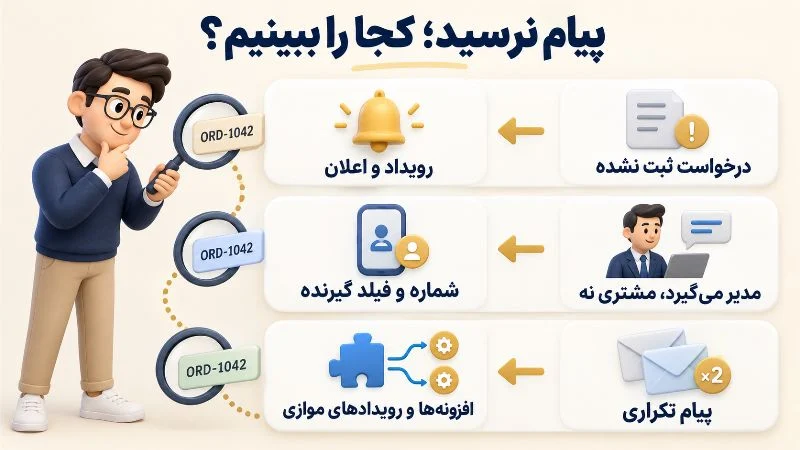
به جای تغییر هم زمان چند تنظیم، مسیر را از ثبت سفارش تا گزارش سامانه بررسی کنید.
| نشانه | بررسی اولیه | اقدام بعدی |
| هیچ درخواستی در گزارش سامانه نیست | رویداد و وضعیت سفارش | فعال بودن پیام همان وضعیت را کنترل کنید |
| سامانه خطای دسترسی می دهد | کلید API و نوع درگاه | اطلاعات اتصال را اصلاح کنید |
| مدیر پیام می گیرد اما مشتری نه | شماره ذخیره شده سفارش | فیلد گیرنده مشتری را بررسی کنید |
| متن متغیرها ناقص است | شورت کد یا نگاشت پترن | متغیر را از فهرست افزونه انتخاب کنید |
| پیام تکراری دریافت می شود | افزونه ها و رویدادهای فعال | ارسال موازی را پیدا کنید |
اگر درخواست در سامانه ثبت شده اما پیام به گوشی نرسیده است، وضعیت تحویل و کد خطا را بررسی کنید. محدودیت شماره مقصد، نوع خط، اعتبار حساب یا رد شدن قالب را مطابق گزارش پیگیری کنید.
دریافت شناسه ارسال را با تحویل به گوشی یکی ندانید. همچنین رسیدن پیامک مدیر، به تنهایی عملکرد مسیر مشتری را تأیید نمی کند.
برای دریافت پشتیبانی، شماره سفارش، زمان آزمون و متن خطا را آماده کنید. اطلاعات محرمانه مانند کلید API را در تصویر عمومی نفرستید.
هزینه پیامک سفارش را چگونه برآورد کنیم
هزینه را با تعداد سفارش، تعداد اطلاع رسانی و تعداد بخش های هر پیام محاسبه کنید. تعرفه نهایی به سرویس و روش ارسال حساب شما بستگی دارد.
برای مثال، فرض کنید ماهانه ۲۰۰ سفارش دارید و برای هر سفارش دو پیام می فرستید. حجم پایه ۴۰۰ پیام است. اگر متن ها چندبخشی باشند یا مدیر هم پیام دریافت کند، تعداد بخش های قابل محاسبه افزایش پیدا می کند.
قبل از فعال سازی عمومی، متن نهایی را با نام طولانی مشتری و کد رهگیری آزمایش کنید. تعداد بخش ها را در ابزار محاسبه یا گزارش سامانه ببینید؛ کوتاه بودن قالب خام کافی نیست.
سوالات متداول پیامک ووکامرس
برای پیامک سفارش ووکامرس چه چیزهایی لازم است
به فروشگاه ووکامرسی، افزونه سازگار، حساب پیامکی با دسترسی وب سرویس و شماره موبایل ثبت شده در سفارش نیاز دارید. سپس اتصال، رویدادهای ارسال و متن پیام ها را تنظیم و با سفارش آزمایشی بررسی کنید.
آیا پیامک سفارش بدون برنامه نویسی قابل راه اندازی است
بله، اگر افزونه از سامانه پیامکی و ساختار فروشگاه شما پشتیبانی کند، تنظیمات معمول از پیشخوان انجام می شود. اتصال فیلد سفارشی یا رویدادی که افزونه نمی شناسد ممکن است به توسعه یا ابزار مکمل نیاز داشته باشد.
چرا پیامک مدیر ارسال می شود اما مشتری دریافت نمی کند
ابتدا شماره مشتری در خود سفارش و فیلد انتخاب شده برای گیرنده را بررسی کنید. سپس فعال بودن پیام وضعیت موردنظر و گزارش ارسال همان شماره را ببینید. تنظیمات مدیر و مشتری می توانند مستقل باشند.
آیا وضعیت تکمیل شده یعنی بسته ارسال شده است
خیر، وضعیت تکمیل شده به تنهایی تحویل بسته به شرکت حمل را ثابت نمی کند. پیام ارسال مرسوله را به ثبت واقعی ارسال و کد رهگیری متصل کنید تا مشتری خبر دقیق دریافت کند.
اطلاع رسانی سفارش را با یک آزمون شروع کنید
برای راه اندازی، ابتدا یک پیام تأیید سفارش را فعال کنید و آن را روی گوشی خودتان ببینید. بعد سراغ کد رهگیری و پیام های بعدی بروید. اگر برای انتخاب روش ارسال یا اتصال فروشگاه به سامانه پیام رسان نیاز به راهنمایی دارید، درخواست مشاوره رایگان ثبت کنید و نسخه ووکامرس و افزونه های پرداخت و حمل ونقل خود را اعلام کنید تا مسیر مناسب فروشگاه بررسی شود.